Formatowanie warunkowe – kompletny przewodnik na przykładzie danych sprzedażowych
- W czym pomaga funkcja formatowania warunkowego, dostępna w Excelu?
- Jak odszukać i zaznaczyć największe/najmniejsze wartości?







Formatowanie warunkowe to jedna z częściej pomijanych i niedocenianych funkcji, jakie można znaleźć w Excelu. Wszyscy wiedzą gdzie ją znaleźć, większość wie, jak jej używać, lecz w praktyce wykorzystujemy maksymalnie 30% jej możliwości. Fakty są takie, że formatowanie warunkowe może znacząco podnieść poziom wizualizacji danych oraz wesprzeć proces decyzyjny, jako że lepsza wizualizacja pozwala na szybsze wyciąganie wniosków i podejmowanie decyzji. Sprawdźmy więc na danych sprzedażowych, jak możemy podnieść poziom analizy i wizualizacji dzięki conditional formatting.
Zestaw danych sprzedażowych
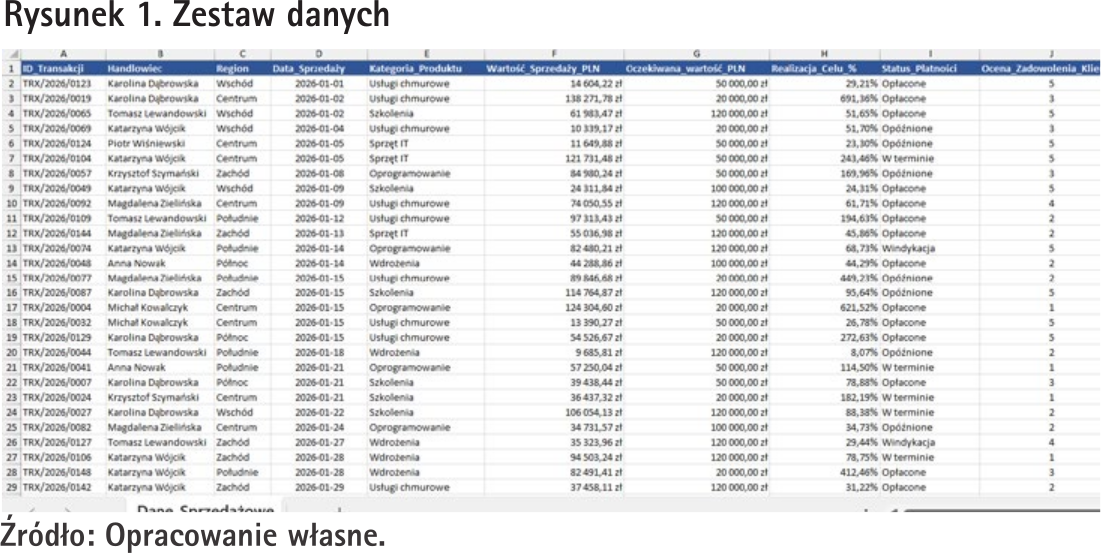
Formatowanie omówimy sobie na przykładzie danych sprzedażowych, których wycinek znajduje się na rys 1. Jak widać, mamy pewną pulę transakcji dokonanych w kilku regionach przez naszych handlowców. Sprzedają oni różne produkty. Nasz zestaw danych pokazuje również, jaka była oczekiwana (szacowana) wartość kontraktu i jego realizacja procentowa. Zbieramy także informacje o statusie płatności oraz oceny klienta.
Highlighting Cells Rules
Zacznijmy od podstawowej sekcji formatowania warunkowego, czyli podkreślenia danych zgodnie z wybranym warunkiem.
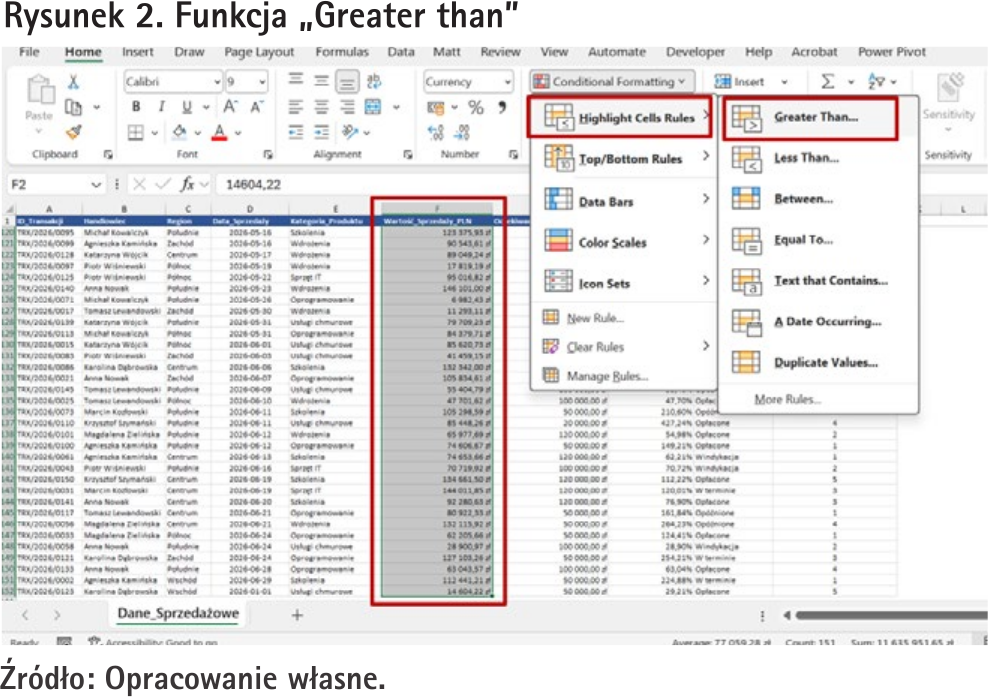
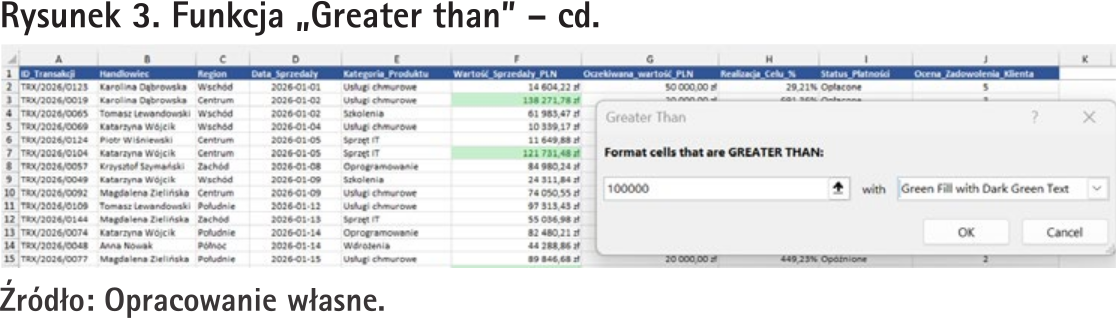
- Funkcja „Greater than”: w pierwszym kroku zaznaczymy te wartości sprzedaży, które są większe niż 100 000 zł. W tym celu zaznaczamy zakres od F2 do końca tabeli poprzez użycie kombinacji klawiszowej CTRL + SHIFT +⬇︎ . W oknie edytora wpisujemy wartość 100 000 zł oraz zmieniamy domyślną opcję formatowania z koloru czerwonego na zielony. Zobaczymy automatycznie jeszcze przed zaakceptowaniem, że Excel podkreśli nam takie wartości. Co jeszcze możemy zrobić? Możemy odfiltrować w kolumnie F tylko wartości sformatowane na zielono (lub posortować tak, by były one na górze raportu). Nałóżmy filtr. Ustawiamy się w dowolnej komórce z zakresu tabeli i klikamy CTRL SHIFT L. Następnie przechodzimy do kolumny F, gdzie wybieramy polecenie „Filter by Color” i nasz jasnozielony odcień. Otrzymujemy wyłącznie wiersze ze sprzedażą powyżej 100 000 zł. Funkcja „less than” działa dokładnie tak samo, tylko dla odmiany wybieramy wartość, od jakiej mają być mniejsze wartości z wybranego zakresu.
- Funkcja „between”: tym razem chcemy zaznaczyć wszystkie komórki w kolumnie J (zadowolenie klienta), które zawierają wartości 1–2, czyli chcemy szybko sprawdzić, które transakcje zostały źle ocenione przez klienta i ile ich jest. W tym celu identycznie jak wcześniej zaznaczymy wartości z kolumny (tym razem J), przechodzimy do „Conditional Formatting”, a następnie wybieramy opcję „between”. W okienku edytora wpisujemy odpowiednio „1” i „2” i pozostawiamy domyślne formatowanie na czerwono. Klikamy „OK”.
Wykorzystałeś swój limit bezpłatnych treści
Pozostałe 66% artykułu dostępne jest dla zalogowanych użytkowników portalu. Zaloguj się, wybierz plan abonamentowy albo kup dostęp do artykułu/dokumentu.
 Zaloguj się